リール・TikTok・ショート用セーフゾーンテンプレート
アプリで動画が隠れる範囲を示す透過PNGオーバーレイです。いちばん上のトラックに置いて、文字や顔を枠の内側に収めましょう。
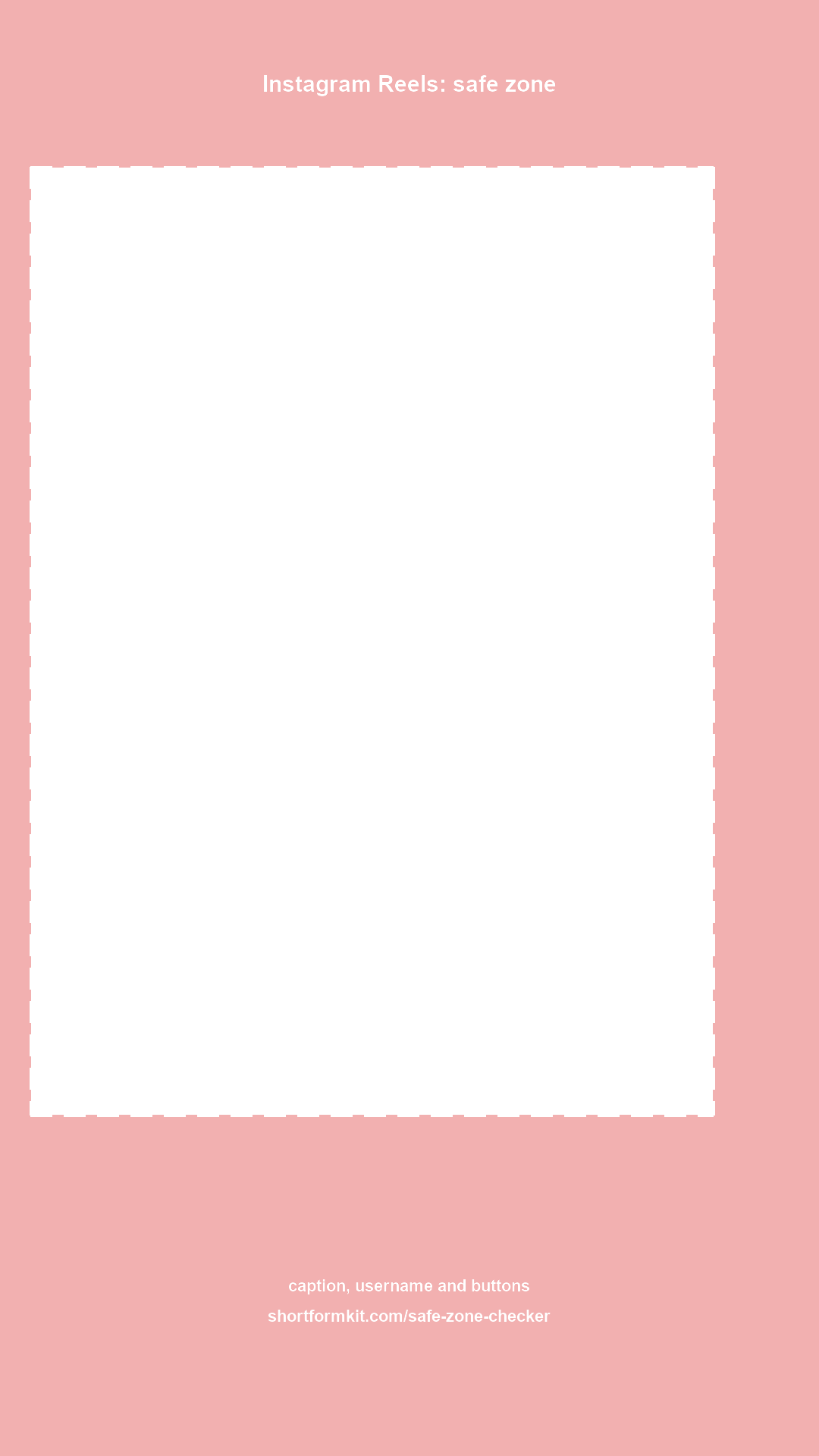

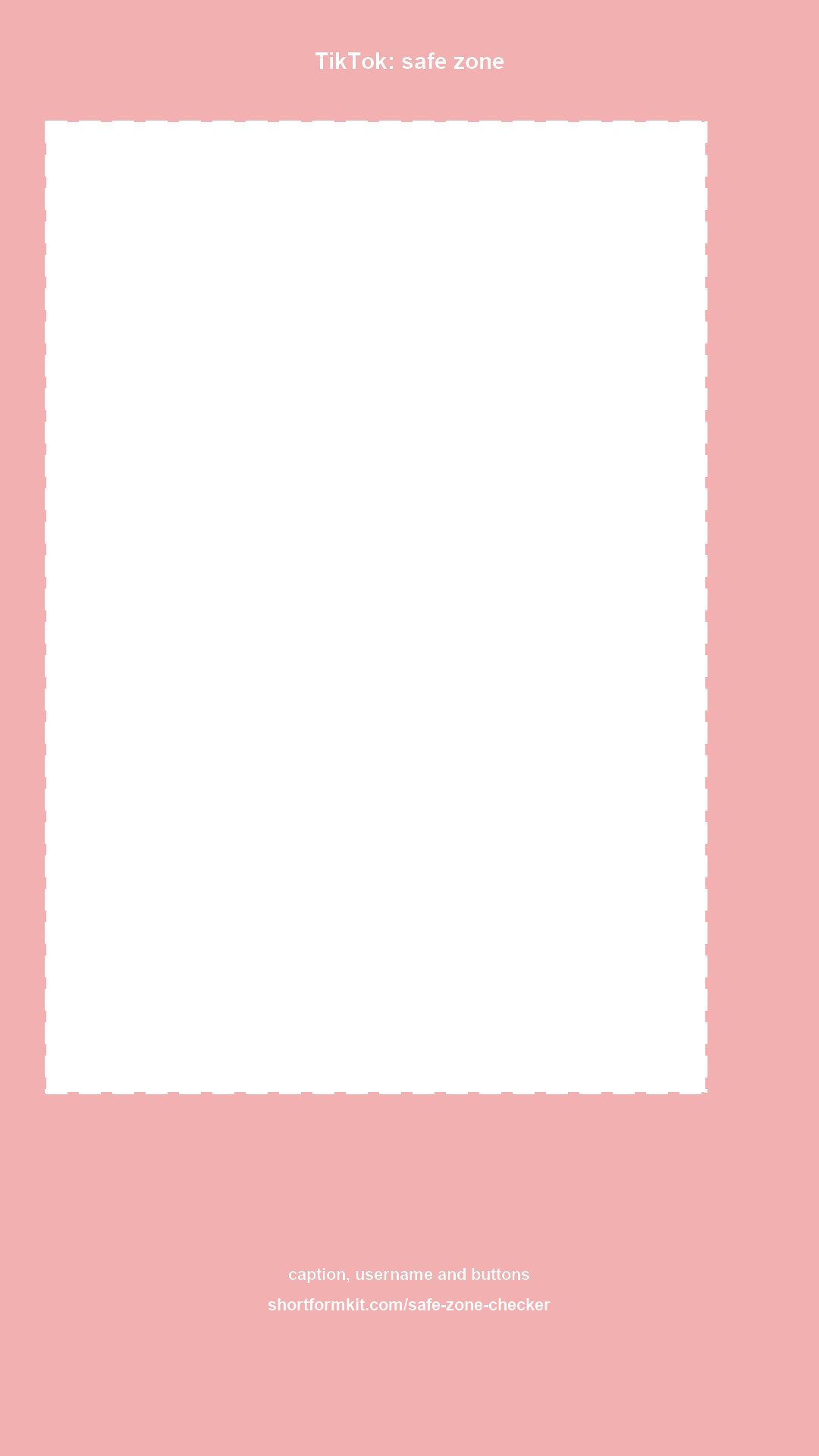

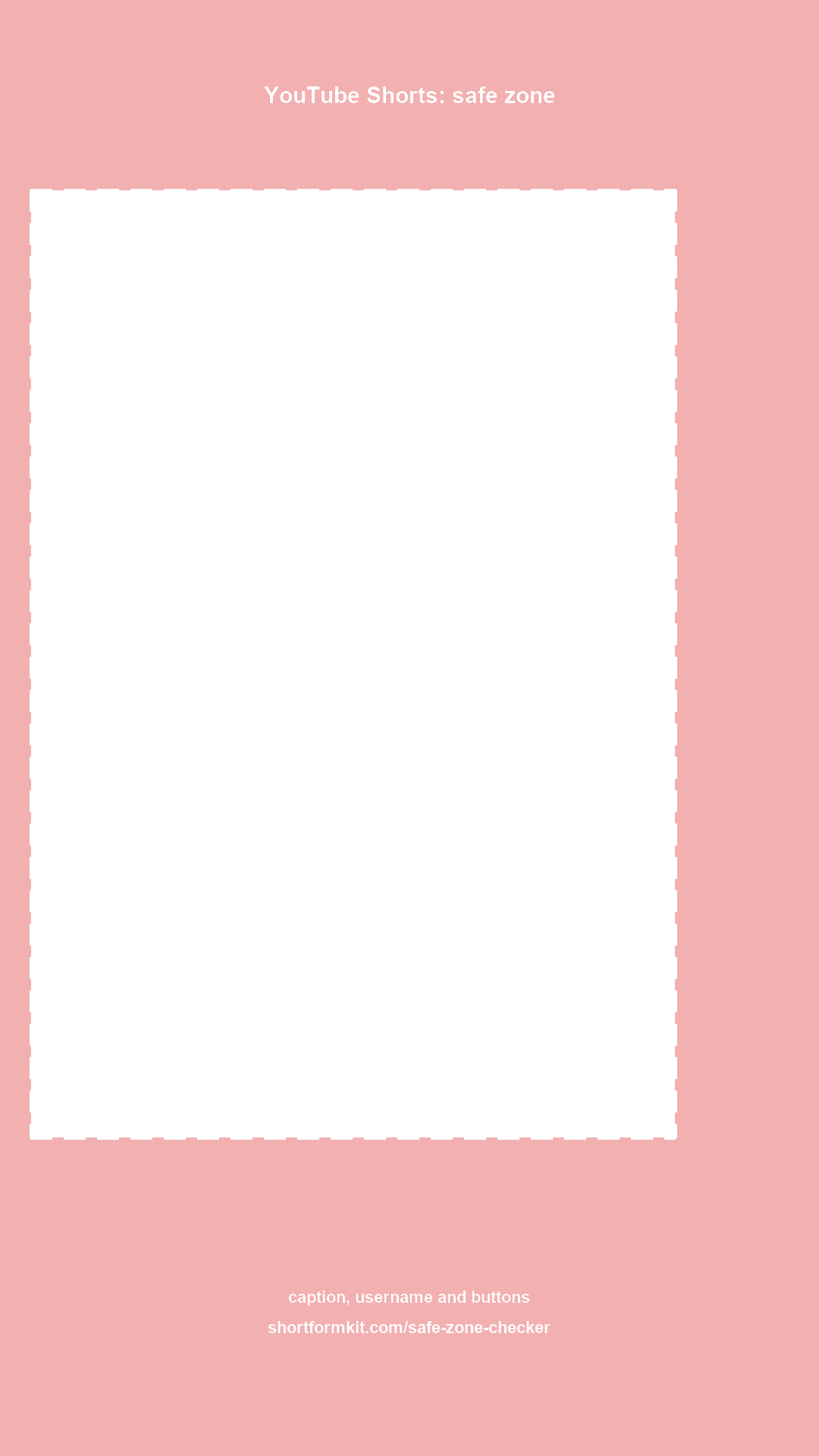

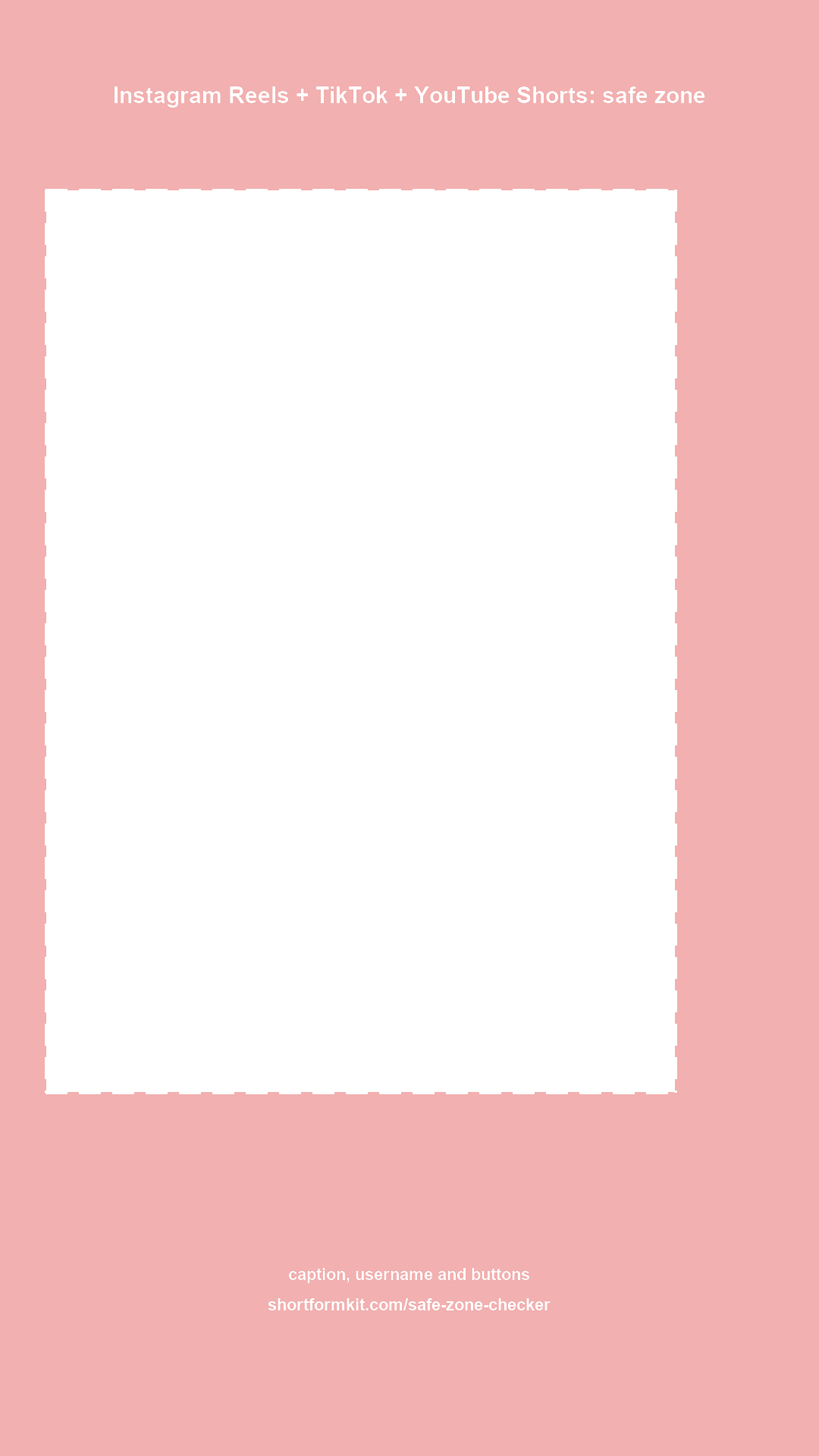

どのショート動画アプリも、動画の上に独自のUIを重ねます。下にはユーザー名とキャプション、右にはいいね・コメント・シェアのボタン、上には検索バーやタブ。その範囲にある文字や顔は、編集ソフトでは問題なく見えていても、スマホでは隠れてしまいます。
このオーバーレイは、隠れる範囲を赤で、安全な枠を破線で示します。プラットフォームごとに1枚ずつと、3つを合わせた1枚があります。同じ編集をリール、TikTok、ショートに出すなら、合わせたものが便利です。それぞれ1080×1920と2160×3840(4K)があり、ラベル付きとラベルなしを選べます。
使い方
- Premiere ProとDaVinci Resolve:PNGを読み込み、タイムライン全体にわたっていちばん上のビデオトラックに置きます。書き出す前にそのトラックを無効にしてください。
- Final Cut Pro:PNGをストーリーラインの上に接続クリップとしてドラッグして引き伸ばし、共有する前に無効にします(V)。
- CapCut:オーバーレイとして追加し、全画面に設定して、書き出す前に削除します。
数値はプラットフォームが公開しているテンプレートを基に、安全のため少し切り上げたものです(2026年10月確認)。完成したフレームを確認したいときはセーフゾーン チェッカーをどうぞ。フレームや動画をドロップすると、隠れる部分がわかります。
個人・商用を問わず、どんなプロジェクトにも無料で使えます。クレジットやリンクを入れていただけるとうれしいですが、必須ではありません。
よくある質問
TikTokのセーフゾーンの余白は?
1080×1920のフレームで、上約160px、下480px、左60px、右150pxを空けています。下部がいちばん広いのは、キャプション、ユーザー名、音源名があるためです。
Instagramリールのセーフゾーンの余白は?
1080×1920で、上約220px、下450px、左40px、右140pxです。
YouTubeショートのセーフゾーンの余白は?
1080×1920で、上約250px、下420px、左40px、右190pxです。ショートは右側のボタン列がいちばん幅広です。
3つのプラットフォームで1つのテンプレートを使えますか?
はい、3プラットフォーム共通版を使ってください。各辺でいちばん大きい余白を組み合わせているので、その枠の内側にあるものはリール、TikTok、ショートのどれでも見えます。
オーバーレイが書き出しに入ってしまいませんか?
トラックをオンにしたままの場合だけです。書き出す前にオーバーレイのトラックを無効にするか削除してください。