릴스, 틱톡, 쇼츠 세이프존 템플릿
앱이 영상을 가리는 곳을 보여주는 투명 PNG 오버레이예요. 맨 위 트랙에 올리고 텍스트와 얼굴을 프레임 안에 두세요.
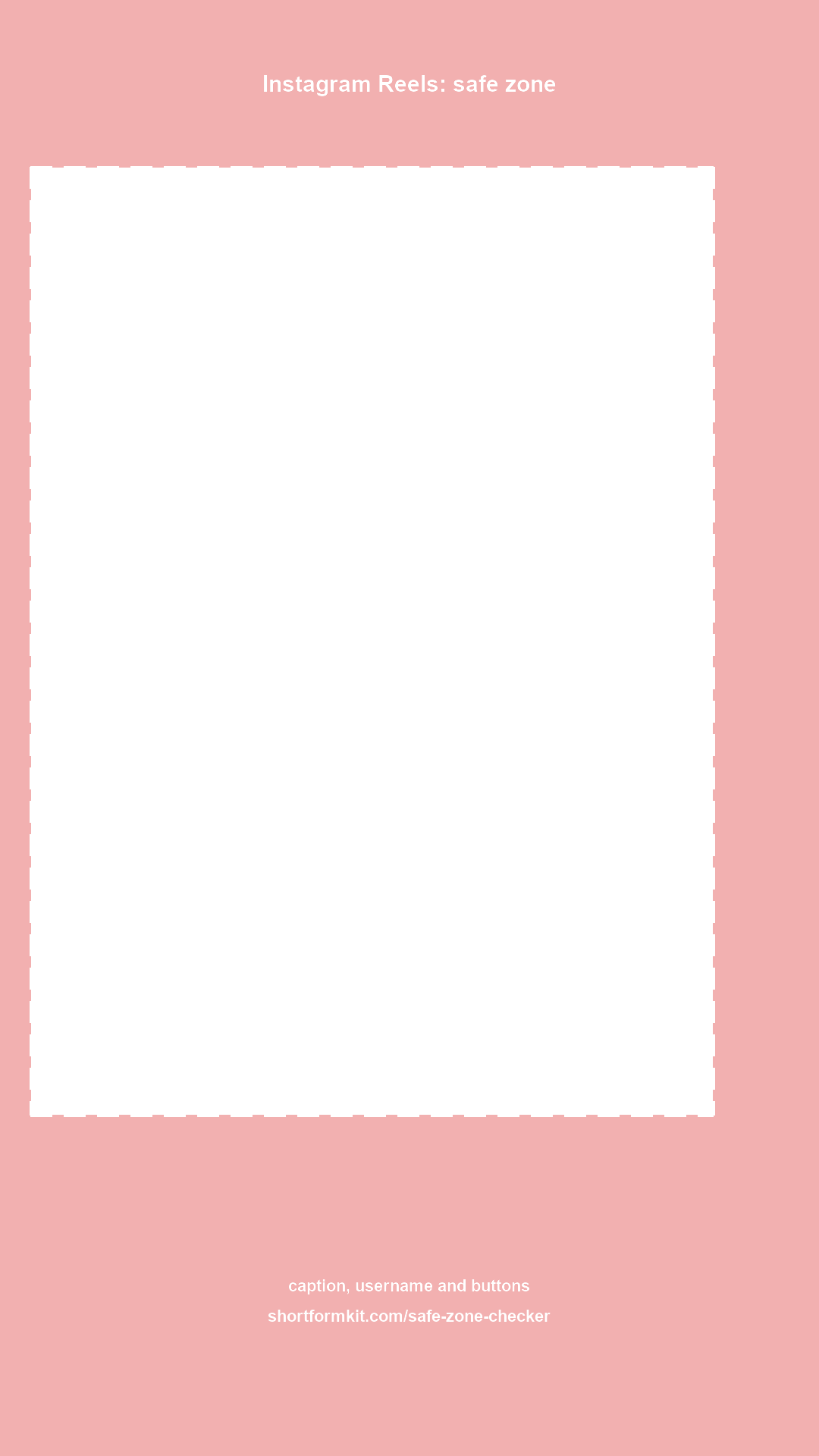
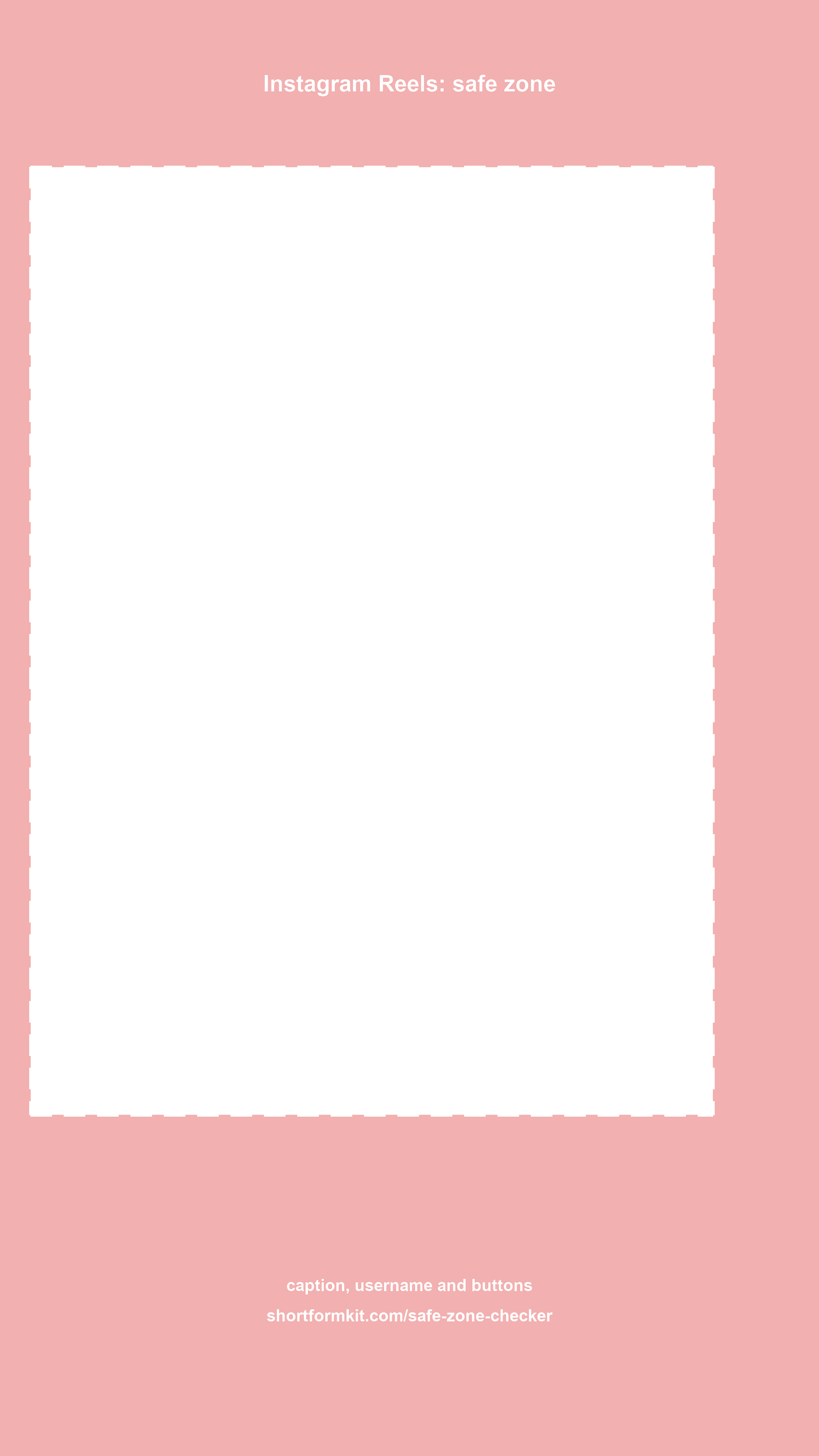

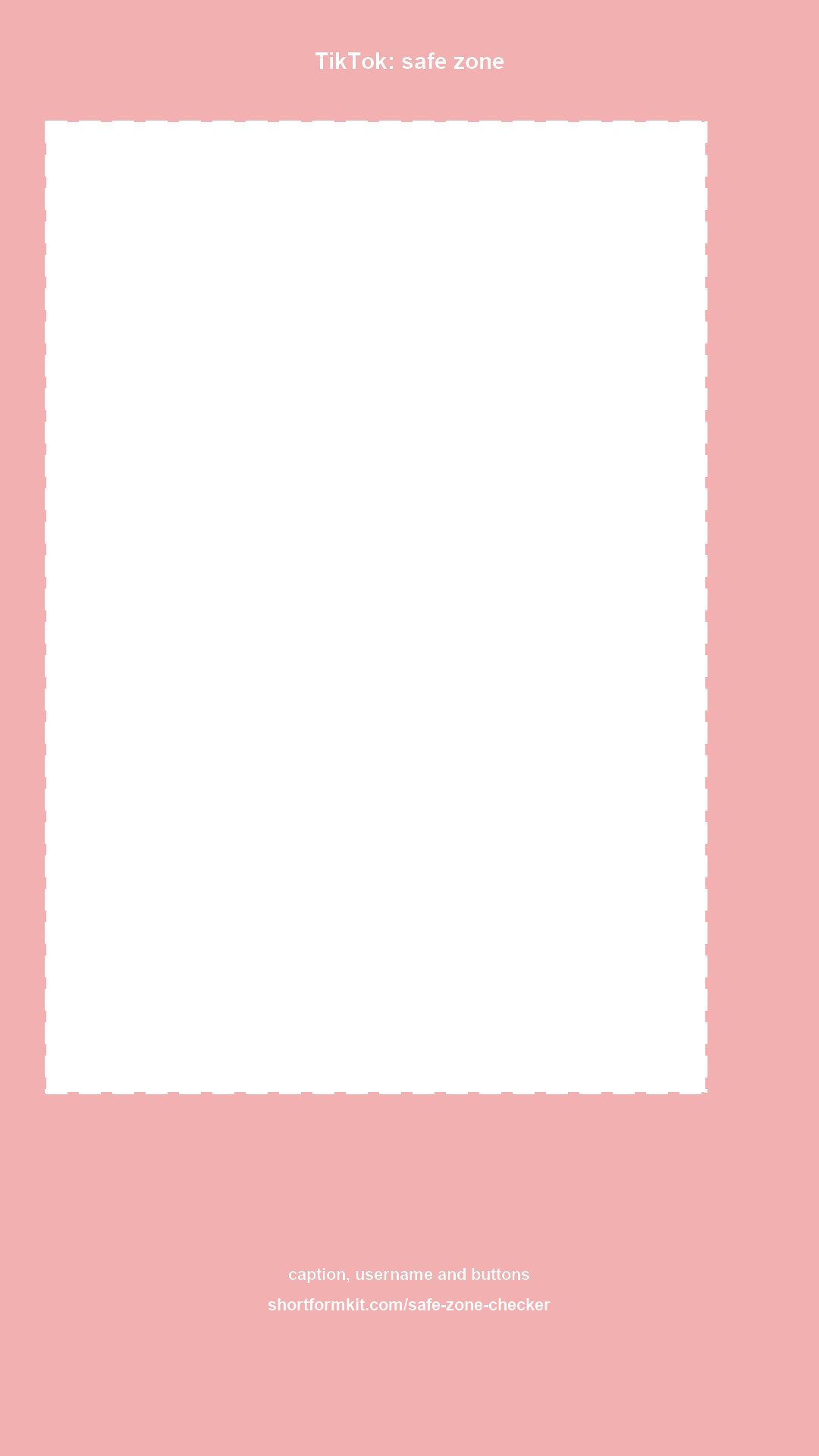
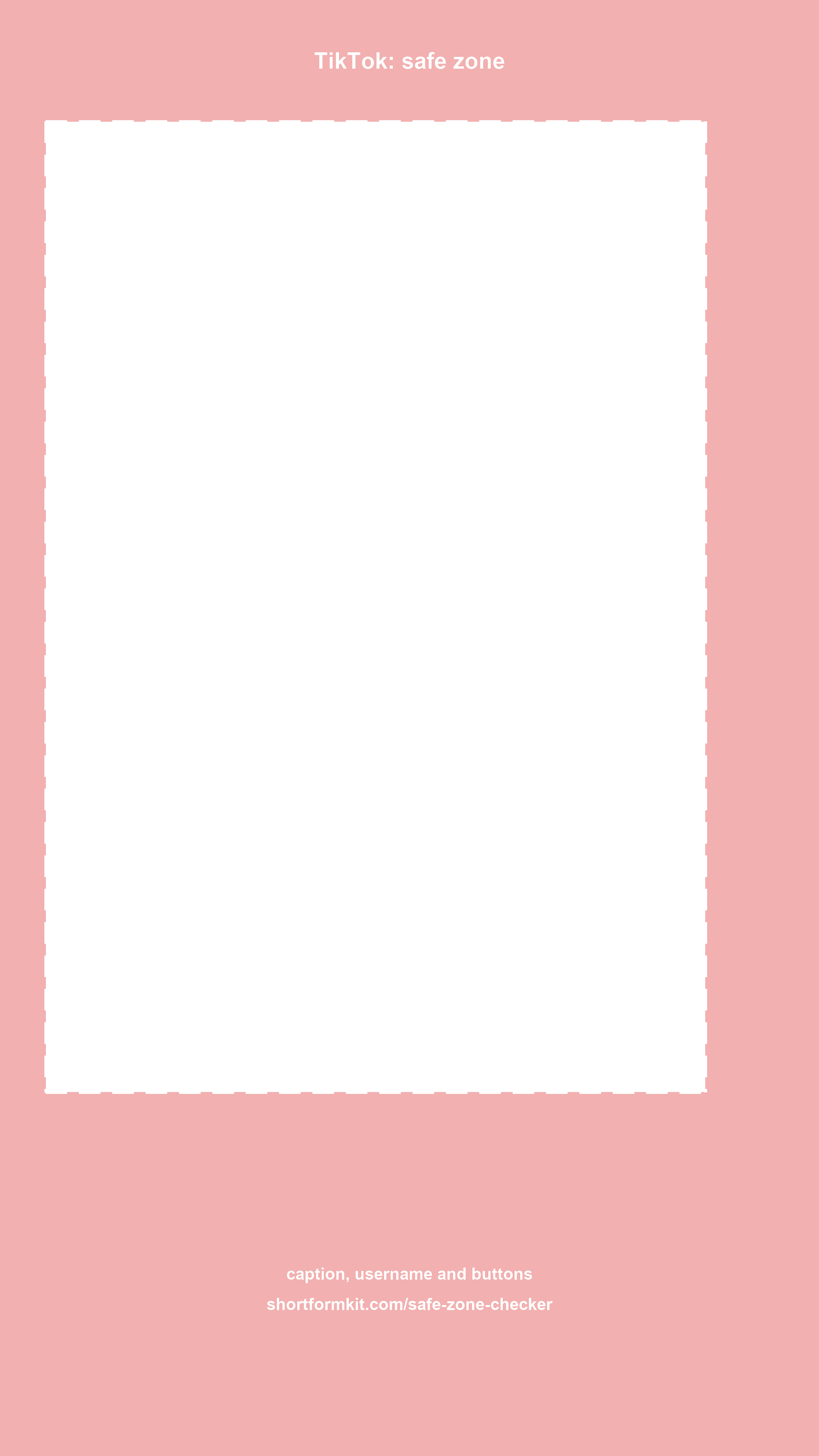

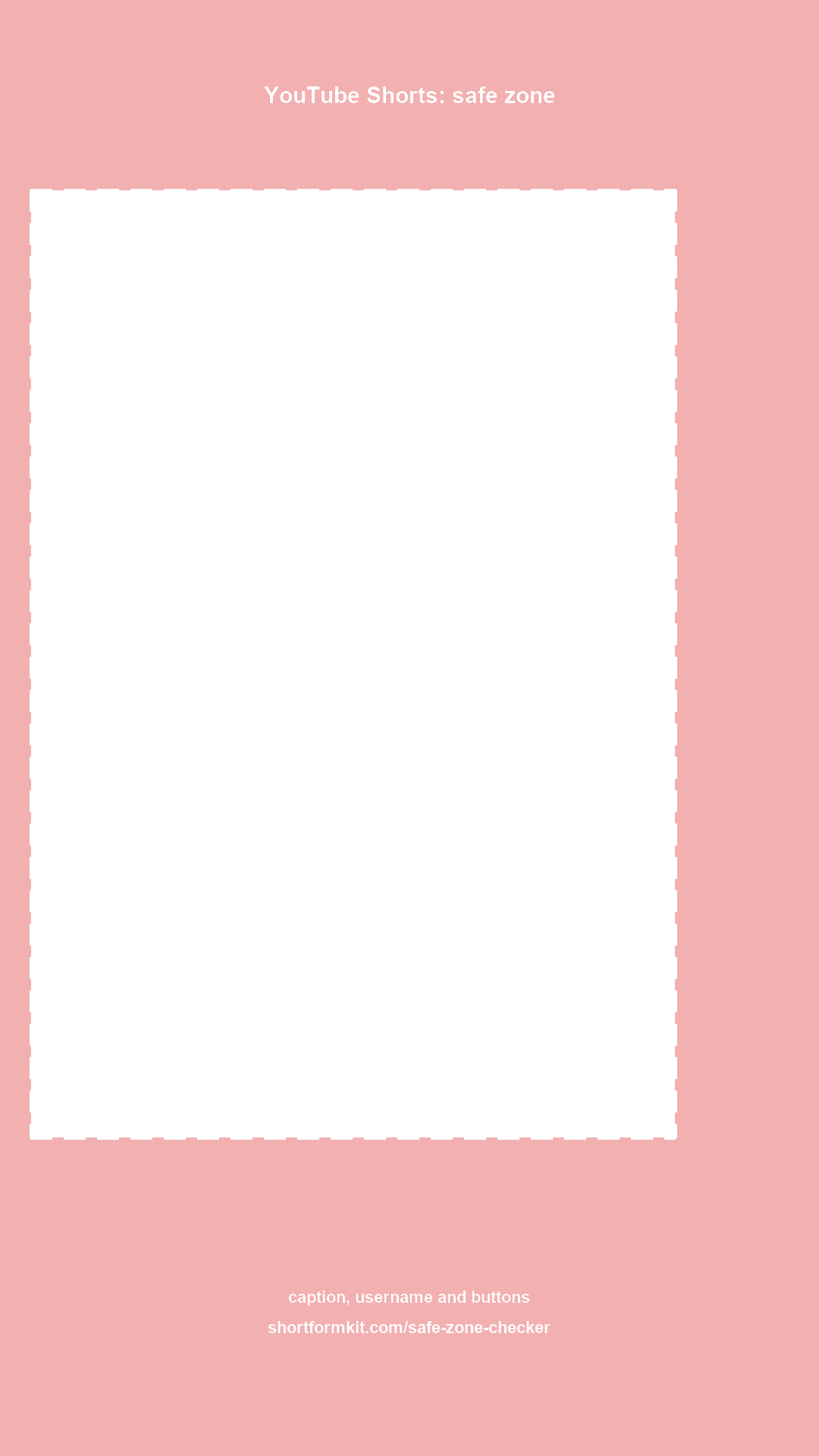
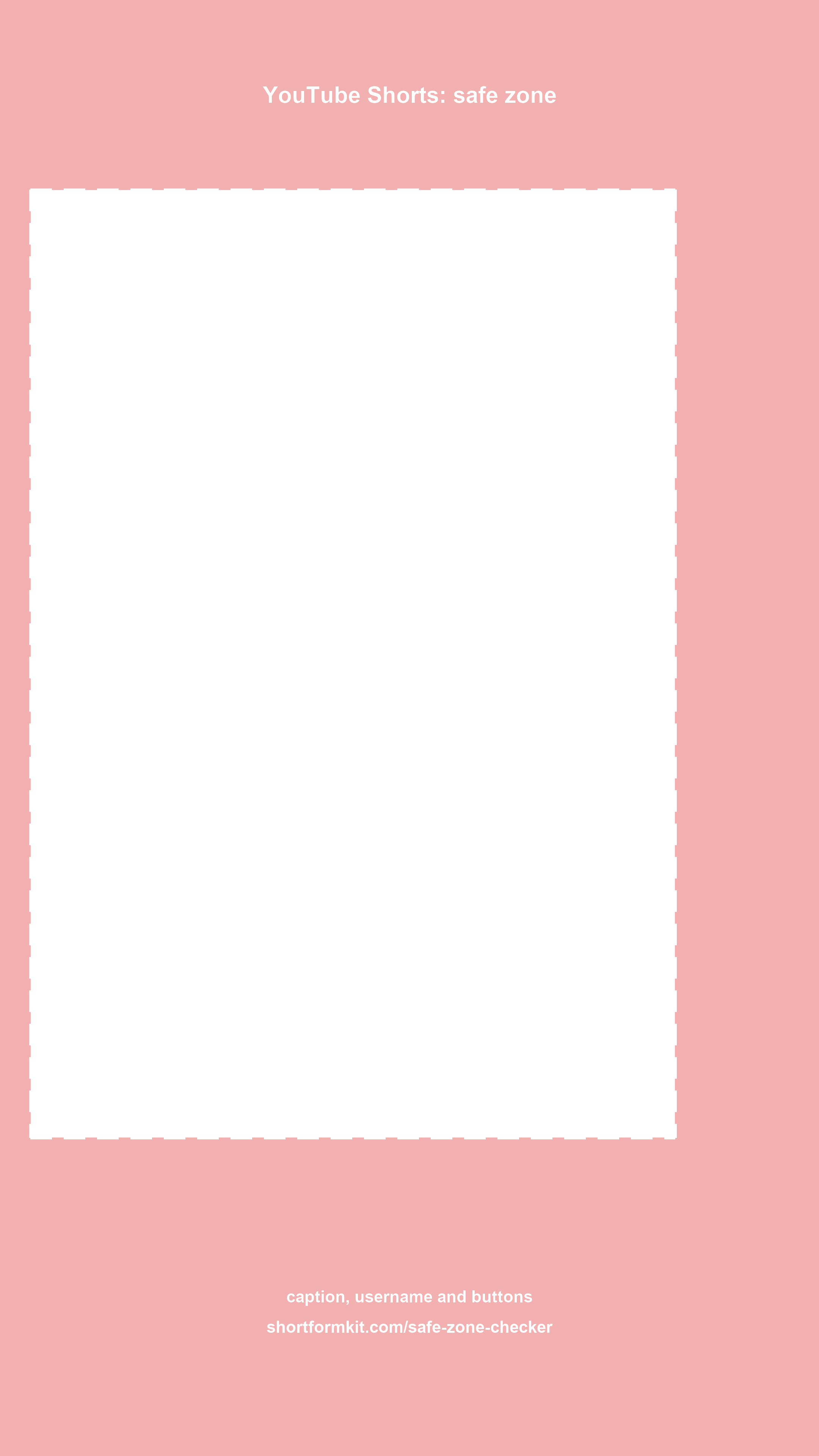

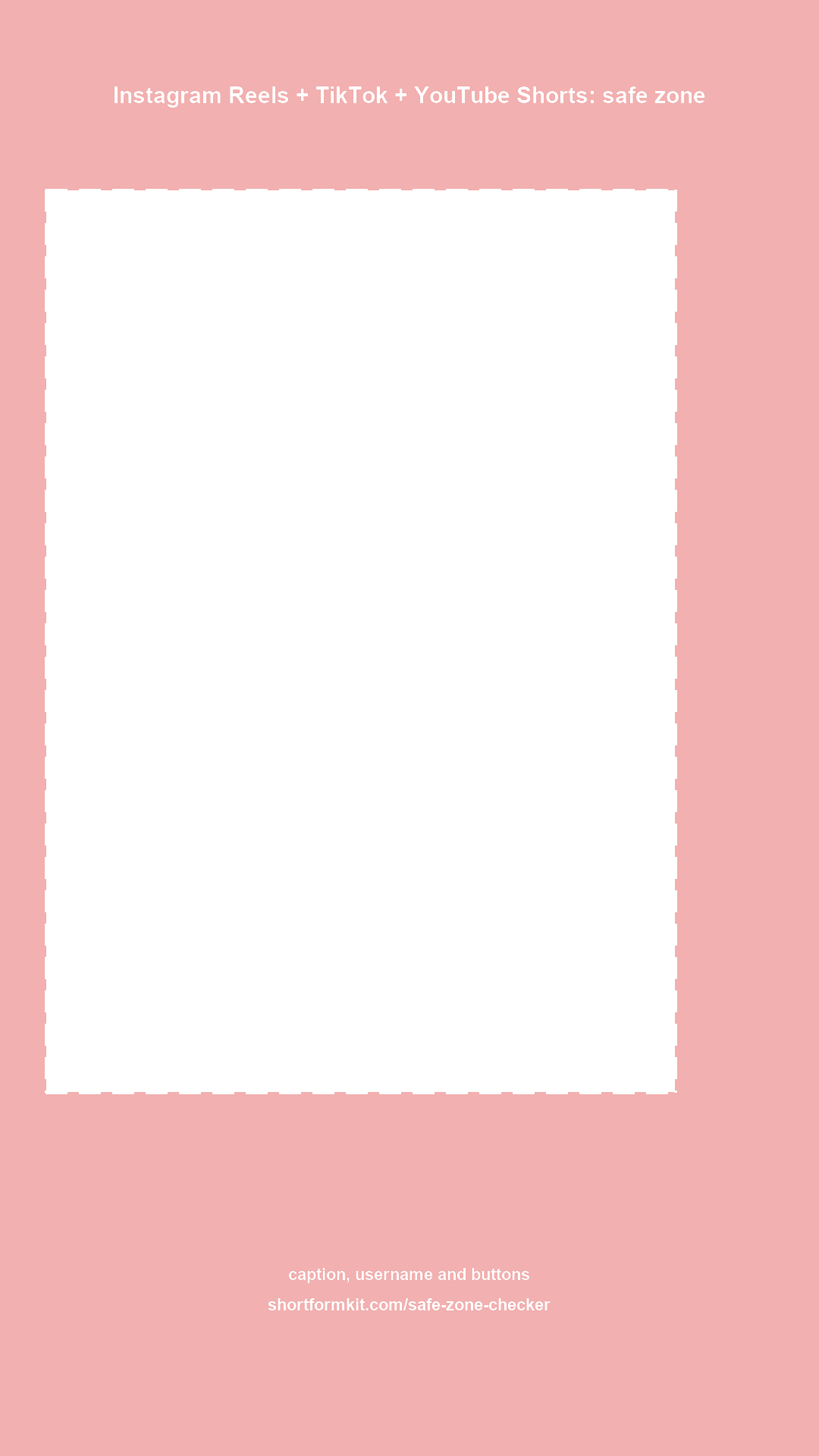
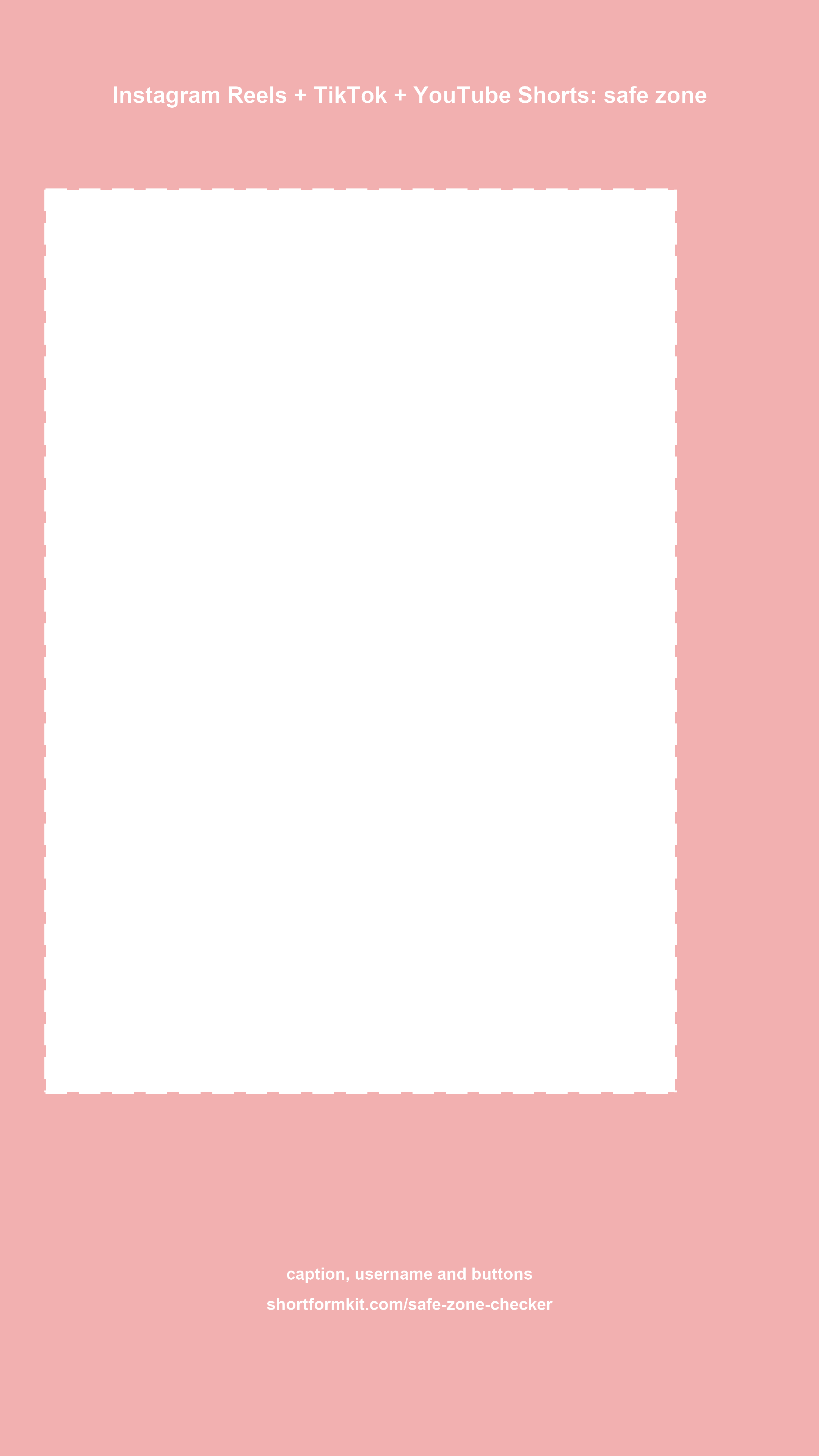

모든 숏폼 앱은 영상 위에 자체 인터페이스를 얹어요. 아래에는 사용자 이름과 캡션, 오른쪽에는 좋아요, 댓글, 공유 버튼, 위에는 검색창이나 탭이 있죠. 이 영역에 있는 텍스트나 얼굴은 편집 프로그램에서는 멀쩡해 보여도 휴대폰에서는 가려져요.
이 오버레이는 가려지는 영역을 빨간색으로, 안전한 프레임을 점선으로 표시해요. 플랫폼별로 하나씩, 그리고 세 플랫폼을 합친 버전이 하나 있어요. 같은 편집본을 릴스, 틱톡, 쇼츠에 모두 올릴 때 필요한 버전이에요. 각각 1080×1920과 2160×3840(4K), 라벨 있는 버전과 깔끔한 버전으로 제공돼요.
사용 방법
- Premiere Pro와 DaVinci Resolve: PNG를 가져와서 맨 위 비디오 트랙에 타임라인 전체에 걸쳐 놓고, 내보내기 전에 트랙을 비활성화하세요.
- Final Cut Pro: PNG를 스토리라인 위에 연결된 클립으로 드래그해서 늘리고, 공유 전에 비활성화(V)하세요.
- CapCut: 오버레이로 추가하고 전체 화면으로 맞춘 뒤, 내보내기 전에 삭제하세요.
수치는 플랫폼이 공개한 템플릿을 바탕으로, 안전을 위해 조금 넉넉하게 올림한 값이에요(2026년 10월 확인). 완성된 프레임을 확인하고 싶으세요? 세이프존 확인 도구에 프레임이나 영상을 올리면 무엇이 가려지는지 보여요.
개인이든 상업용이든 어떤 프로젝트에서도 무료로 쓸 수 있어요. 출처 표기나 링크는 감사하지만 필수는 아니에요.
자주 묻는 질문
틱톡의 세이프존 여백은 어떻게 되나요?
1080×1920 프레임에서 위쪽 약 160 px, 아래쪽 480 px, 왼쪽 60 px, 오른쪽 150 px를 비워 둬요. 캡션, 사용자 이름, 사운드 이름 때문에 아래쪽이 가장 큰 영역이에요.
인스타 릴스의 세이프존 여백은 어떻게 되나요?
1080×1920에서 위쪽 약 220 px, 아래쪽 450 px, 왼쪽 40 px, 오른쪽 140 px예요.
유튜브 쇼츠의 세이프존 여백은 어떻게 되나요?
1080×1920에서 위쪽 약 250 px, 아래쪽 420 px, 왼쪽 40 px, 오른쪽 190 px예요. 쇼츠는 오른쪽 버튼 열이 가장 넓어요.
템플릿 하나로 세 플랫폼 모두 쓸 수 있나요?
네, 통합 버전을 쓰세요. 각 방향의 가장 큰 여백을 합쳤기 때문에 그 프레임 안에 있는 것은 릴스, 틱톡, 쇼츠 모두에서 보여요.
오버레이가 내보낸 영상에 나오나요?
트랙을 켜 둔 경우에만요. 내보내기 전에 오버레이 트랙을 비활성화하거나 삭제하세요.